Update Guide
はじめに
現在使用しているバージョンを確認し、無償地図更新が可能なバージョンかを確認します。
1.Discover Proで現在使用している地図データのバージョン確認方法について
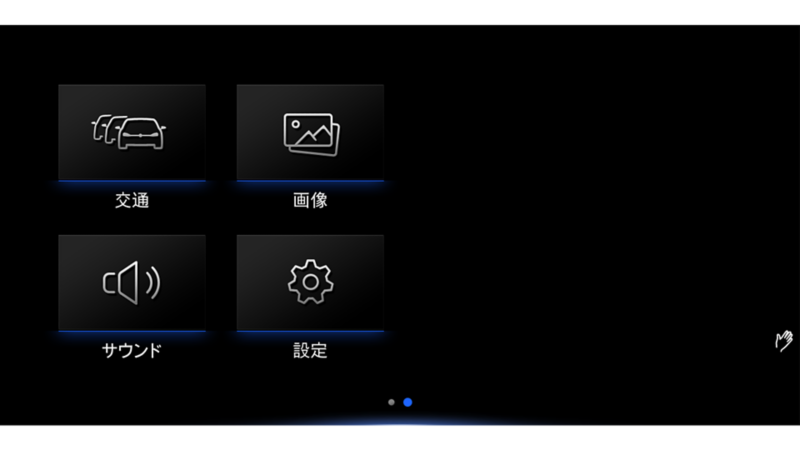
1. 表示画面の「設定」ボタンを押します。
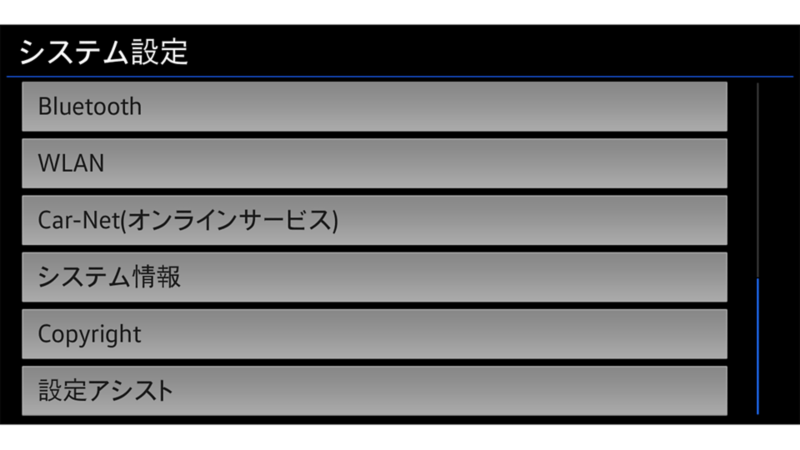
2. 次の画面で「システム情報」ボタンを押します。
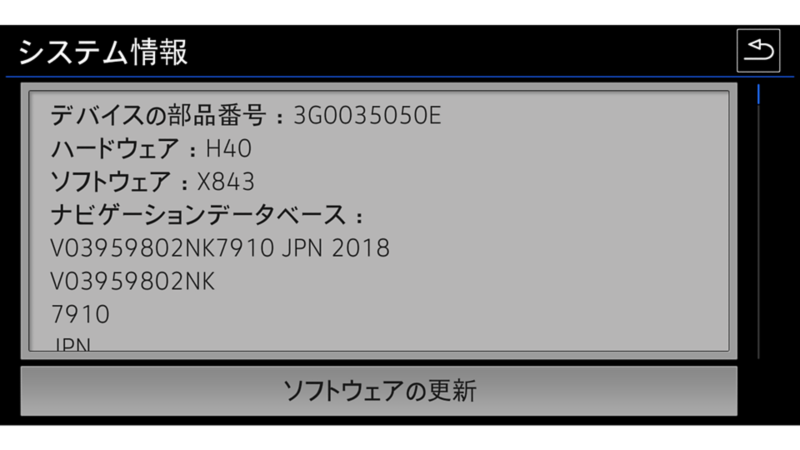
3. 現在使用している地図データ(ナビゲーションデータベース)の年月が確認できます。
初期搭載地図バージョンごとの無償更新可能な最終地図バージョンは下表の通りです(2021年6月23日現在)。お車により、地図バージョンの表記が( )内の通りに表示される場合があります。
Discover Proで現在使用している地図データの年月と比較し、ダウンロードページに記載された年月が新しければ、アップデートが可能です。
注1: 地図更新を実施する度に、バージョン情報は上書きされます。初回地図更新前に、必ず地図バージョン情報を書き留めてください。
注2: Discover Pro用地図更新ライセンス(有償版)につきましては、お近くのフォルクスワーゲン正規ディーラーにお問い合わせください。(有償版と無償版の地図データのバージョンは異なる場合があります。)
初期搭載地図バージョン | 無償更新可能な最終地図バージョン |
|---|---|
2013/05 (2013/2014) | 2015/11 (2016) |
2013/11 (2014) | 2016/05 (2016/2017) |
2014/05 (2014/2015) | 2017/11 (2018) |
2014/11 (2015) | 2017/11 (2018) |
2014/11 (2015) | 2018/05 (2018/2019) |
2015/05 (2015/2016) | 2017/11 (2018) |
2015/11 (2016) | 2018/05 (2018/2019) |
2016/05 (2016/2017) | 2018/11 (2019) |
2016/11 (2017) | 2019/05 (2019/2020) |
2017/05 (2017/2018) | 2019/11 (2020) |
2017/11 (2018) | 2020/05 (2020/2021) |
2018/05(2018/2019) | 2020/11(2021) |
2018/11(2019) | 2021/05(2021/2022) |
2019/05(2019/2020) | 2021/11(2022) |
2019/11 (2020) | 2022/5(2022/2023) |
無償更新可能な最終地図バージョン
2013/05 (2013/2014)
2015/11 (2016)
2013/11 (2014)
2016/05 (2016/2017)
2014/05 (2014/2015)
2017/11 (2018)
2014/11 (2015)
2017/11 (2018)
2014/11 (2015)
2018/05 (2018/2019)
2015/05 (2015/2016)
2017/11 (2018)
2015/11 (2016)
2018/05 (2018/2019)
2016/05 (2016/2017)
2018/11 (2019)
2016/11 (2017)
2019/05 (2019/2020)
2017/05 (2017/2018)
2019/11 (2020)
2017/11 (2018)
2020/05 (2020/2021)
2018/05(2018/2019)
2020/11(2021)
2018/11(2019)
2021/05(2021/2022)
2019/05(2019/2020)
2021/11(2022)
2019/11 (2020)
2022/5(2022/2023)
- 1.
2015年7月発売の Passat / Passat Variant 一部車両- 2.
上記 1 以外のDiscover Pro搭載その他モデル
STEP . 1
ダウンロードするための環境を準備する。
1.SDカードのご用意
アップデートには32GBのSDHCカードと、コンピュータが必要です。Volkswagenの推奨するSDカードは、大容量データの転送に適したClass10のSDHCカードで、家電量販店などで簡単に購入できます。
※相性などの影響で動作しない可能性もございます。すべてのSDカードでの動作を保証するものではありません。
2. コンピュータのご用意
地図データ入手の際に必要なコンピュータの仕様は以下の通りです。
- OS: Windows 7以降(Macには対応しておりません)
- メモリ: 4GB以上
- ハードディスク容量:20GB以上
- 光回線などのブロードバンドネットワークにつながっていること
※上記以外の環境での動作保障はいたしかねます。
3.7-Zip形式に対応した圧縮・解凍ソフトのご用意
OSでWindowsを使用している場合は、7-Zipなどの圧縮・解凍ソフトが必要です。圧縮ファイル解凍プログラム(Windows64ビット版、または32ビット版)はこちらからダウンロード可能です。
ビット数の確認方法はこちらをご参照ください。
その他のOSを使用している場合は、圧縮ファイルを解凍する際、7-Zipファイル形式対応の圧縮・解凍ソフトが必要です。
4.ハードディスクドライブの空き容量のご確認
地図データのサイズは17GBを超える場合がありますので、お使いのコンピュータのハードディスクドライブにおおよそ20GB以上の空き容量があることをご確認ください。
また、コンピュータのハードディスクドライブがNTFS形式であることを確認してください。NTFS形式は、比較的新しいコンピュータでは標準仕様となっています。古いコンピュータをご利用の場合は、ハードディスクドライブの形式を確認してください。
エクスプローラーにあるハードディスクドライブのアイコンを右クリックして、「プロパティ」を選択すれば確認できます。
STEP . 2
新しいデータをダウンロードする。
1.ダウンロード方法について
最新データをダウンロードしてください。
データサイズが大きいので、分割されたファイルは複数回に分けて、同時に3ファイル程度ダウンロードすることをお勧めします。
ダウンロードには、ダウンロードマネージャーの使用をお勧めします。1つのファイルとしてダウンロードすることもできます。
インターネットの接続速度によって異なりますが、ダウンロードには通常4時間以上 かかります。全てのファイルは7-Zip形式で圧縮されています。
2.データの保存について
アップデートに必要な全てのファイルをダウンロードし、ご使用のコンピュータに新しいフォルダを作成して(例:「地図アップデート」)保存します。
3.SDHCカードのご用意
SDHCカードの「ロック」が解除されているか確認し、コンピュータの差し込み口または外付けカードリーダーにSDHCカードを挿入します。
4.SDHCカードのフォーマット
SDHCカード内のすべてのデータを削除するか、フォーマットをします。この手順はご使用のOSごとに異なります。Windowsでは、SDHCカードドライブを操作し、右クリックして「フォーマット」を選択します。
5.ファイルの解凍方法について
<一括ダウンロードデータの場合>
- ダウンロードしたファイルを解凍(展開)します。
<分割ダウンロードデータの場合>
- すべての分割データをダウンロード後、拡張子が「.7z.001」のものを解凍(展開)します。
解凍により生成されたフォルダ、ファイルをSDHCカードにコピーします。
コピーの際にサブフォルダを設けず、SDHCカードの直下に解凍後のフォルダとファイルがある状態に保存してください。
その後、SDHCカードをコンピュータ、またはカードリーダーから抜き取り、SDHCカードの「ロック」をおかけください。なお、SDHCカードに、解凍したファイル以外を入れないようご注意ください。
※ダウンロードが正常に完了しない場合は、正規ディーラーにお問い合わせください。
- 3.
一般ユーザーの回線で実測下り10Mbps程度の場合。
STEP . 3
ナビゲーション・システムにデータを取り込む。
1.SDHCカードの挿入
SDHCカードをDiscover ProシステムのSDカードスロットに差し込みます。
2.ソフトウェアのアップデート
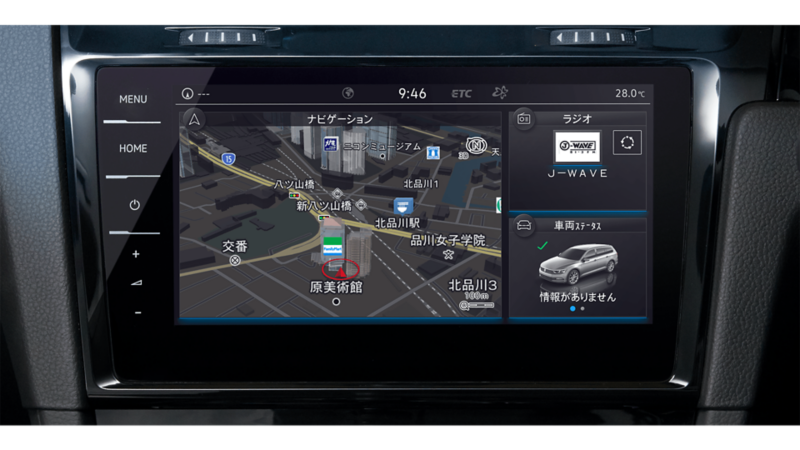
1. 画面横の「MENU」ボタンを押します。
2. 右へスライドして「設定」を選択してください。
3. 下へスライドして「システム情報」を選択。
4. 下部の「ソフトウェアの更新」を選択。
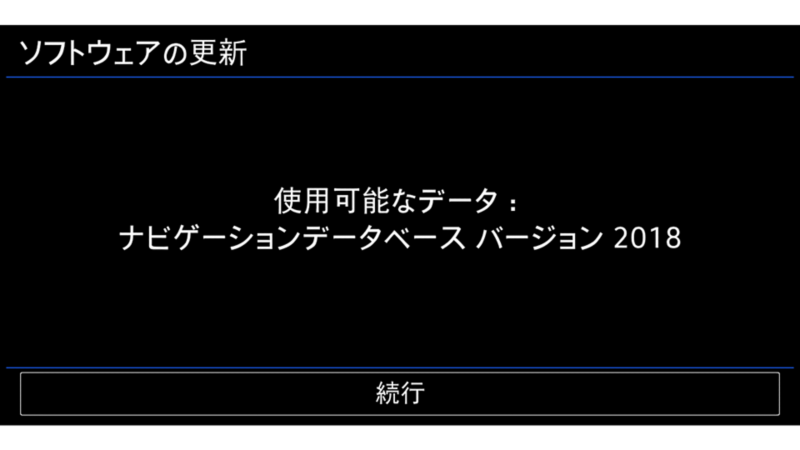
5. 右下部の「続行」を選択。
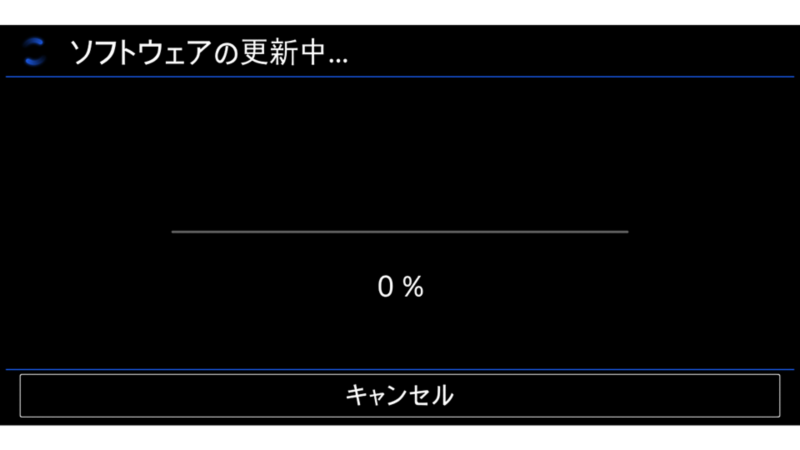
6. 更新ステータスバーが表示されます。
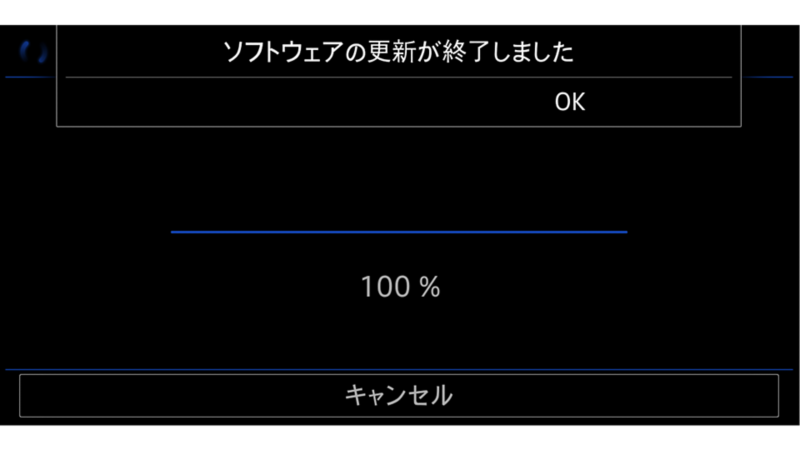
7. 更新が完了したら、「OK」を押す。
※更新時間はおおよそ1~2時間程度となります。
※更新は運転中にバックグラウンドで行われ、この間もナビゲーションやオーディオは通常通りご利用いただけます。
※万一のバッテリー上がりを防ぐためにも、イグニッションONでの更新は避け、車両通常使用時に更新を行ってください。
※通常利用中に更新ステータスを確認するには上記更新ステップ(「設定」>「システム情報」>「ソフトウェア更新」)の順に再度タッチしてください。
※更新中にエンジンを停止しキーを抜くと、更新ステータスは中断します。(Discover Proはキーを抜いた数分後に画面が消灯し中断します。)再度エンジンをかけDiscover Proの電源が入ると、更新が再開されます。
※地図更新が完了するまでは、SDHCカードを抜かないでください。
※更新が正常に完了しない場合は、正規ディーラーにお問い合わせください。
※無償更新期間を超過した車両で地図データの更新を行うと、以下のメッセージが表示されます。
「エラー:データが使用できません。ソフトフェアの更新用データが含まれるソースを挿入するかソースを点検してください。」